
SHA-256:59d6778da61e3edf25dc5c5bce83e5e0582381d53e824a669d112db59c7585e4
扫描日期:2026-11-20
验证者:VirusTotal查看安全报告 »
装好WPS Office手机版,文字稿、数据表、幻灯片,还有PDF和OFD文件,都能在同一个界面里调出来看和改。手机上改到一半的内容,换到电脑上能顺着往下接着弄;个人使用不收钱,界面里也不会弹出广告。把账号登进去,文件会存到云端,下次在别的设备上打开还是修改过的那一版,翻看和编辑都省事。
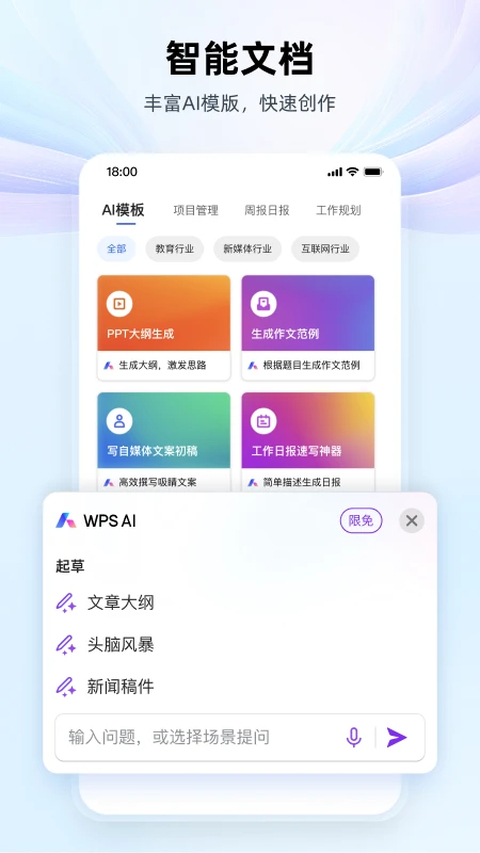
应用里带了稻壳模板库,简历、合同、财务报表这类常用文档可以直接套用。几个人同时改一份文件、开远程会议讨论、共享文件夹、用表单收集信息,这些远程协作的活儿都能在手机上完成。扫描、签名、加水印、转换格式也都有对应入口,移动办公时不用再开电脑。
主要功能
1. 远程会议:多人语音连线,对着同一份文档边看边讨论,重点内容可以直接标出来;
多人协作:几个人同时写一份文档,改动实时可见;
共享文件夹:把异地同事的文件集中收进来,链接长期有效;
WPS表单适合用来做远程打卡,以及收集信息后做统计整理。
2. WPS文字:要写文字文档,从信纸、简历到合同都有现成样式可以套;26种文字格式的文件都能读取,设了密码的文档也能打开;
排版会按手机屏幕自动调整,阅读时不用来回缩放;
文字段落和对象属性都能调整,插入图片这类编辑动作同样可以完成;
语音朗读把文档内容转成声音播放出来。
3. WPS表格:做电子表格时,财务表、课程表这类样式直接拿来用;13种表格格式的文件都能读取,带密码的表格也照样打开;
公式编辑器解决手机键盘敲函数麻烦的问题,选中区域后能快速看到计算结果,单元格里是电话号码时可以直接拨出去。
4. WPS演示:幻灯片可随时新建,商务汇报、课堂教学、论文答辩这几类模板都能套用,11种演示格式均能打开并播放,加密文档照样能看,动画效果有30项可调;
段落文字和对象属性都能改,图片、音频、视频也能插进来一起编辑;
WPS会议可以多台设备一起播放当前这页幻灯片,画面保持同步。
5. PDF:PDF格式的文档可以直接打开并播放;
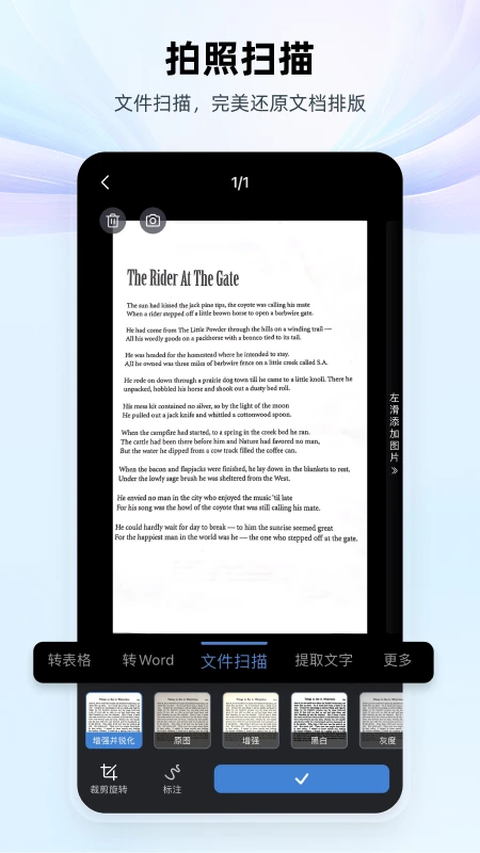
拿手机对着纸质文档拍照,扫出来能存成图片,也能存成PDF;
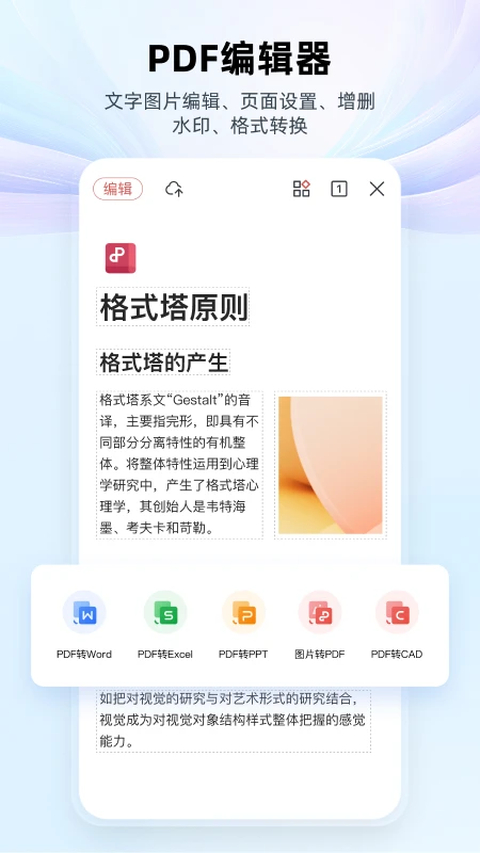
文档里可以签上名字、加上水印、做批注标记,也能往页面里补写文字;Word、PPT、Excel与PDF之间可互相转换格式。
wpsoffice手机版新建文档步骤
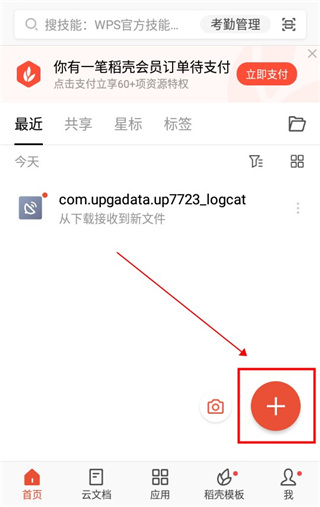
1. 装好应用并登录账号,进入首页后点右下角的"+"按钮;
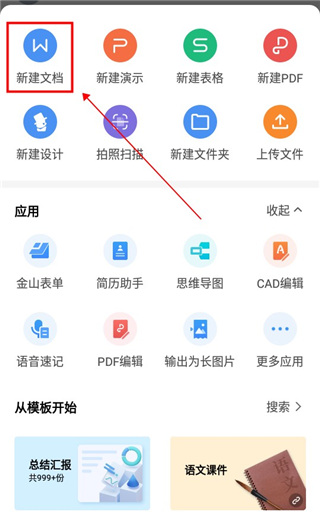
2. 在弹出来的界面里点新建文档;
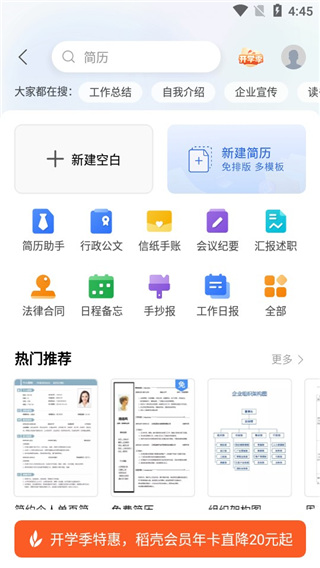
3. 选空白文档或模板文档都行,下面拿空白文档来演示;
4. 打开后把要写的内容编辑好,点左上角的完成就保存下来了。
手机wps表格制作与保存步骤
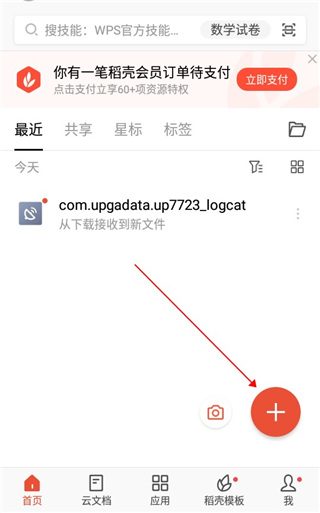
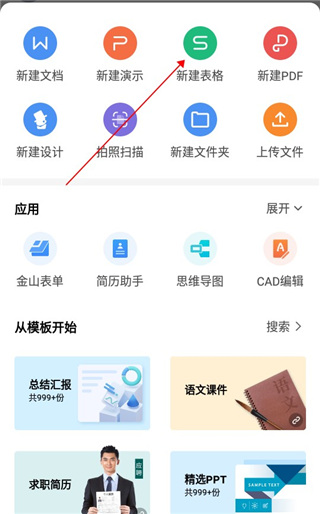
1. 启动手机上的WPS Office,在界面右下角找到加号图标并轻触。
2. 弹出的新建菜单里,点选新建表格这一项。
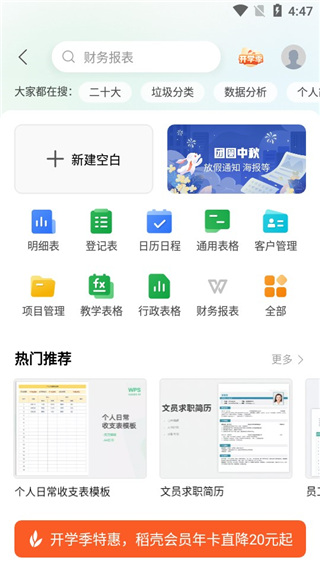
3. 进入新建表格页面后,选择新建空白表格开始编辑。
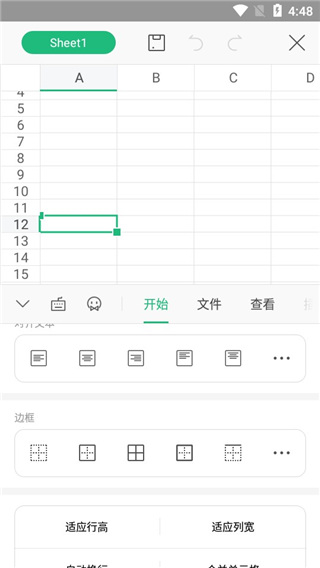
4. 左下角那个工具按钮点一下,在开始菜单里往下滑,找到边框这一项。
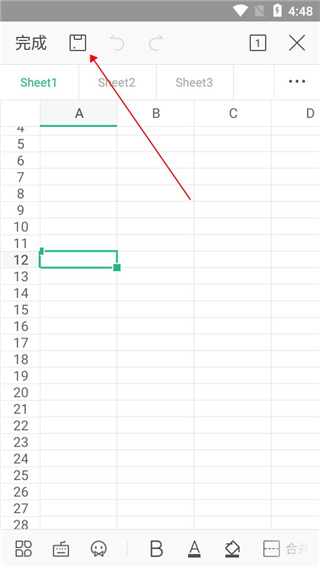
5. 把表格内容按需要填好,调整完毕点左上角的保存按钮。
6. 给表格起个名字,再点一次保存,整个流程就走完了。
版本更新记录
本次更新主要做了体验优化,修复了若干已发现的问题。

文档编辑、在线会议、待办与笔记这里都有,出差在外也能把活干完。桌面与手机同步...
查看专题 >