SHA-256:f6f3aeddc6a8ea726085ba56024914e7c897aebfad6f436fdcefe14fc637c85a
扫描日期:2026-11-20
验证者:VirusTotal查看安全报告 »
WPS Office Lite手机版出自金山公司,是一个独立于正式版的办公应用,有自己的设计思路和面向人群。在这里能提前用到正式版尚未开放的新功能,也能把使用感受反馈给开发团队,供他们调整后续版本。因为是先行版本,偶尔会出现稳定性波动或小毛病,比较适合愿意尝鲜、乐于提交反馈的人安装。
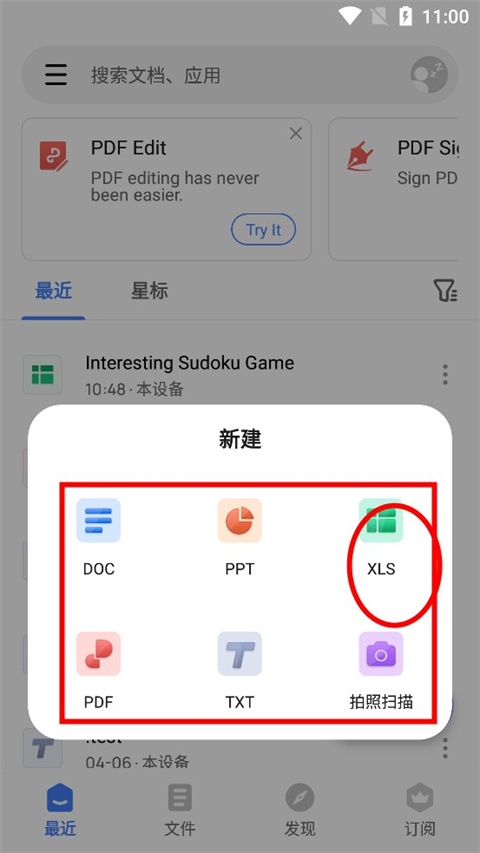
界面里功能较多的区域借鉴了电脑文件夹的平铺排列,图标大小一致,看上去干净利落,符合多数人的视觉习惯。日常操作以列表形式呈现,点一下“+”号就会弹出新建窗口,文档、表格、演示等类型都在里面。文件互传也做进了应用,在浏览器输入地址或者搜索附近的人,就能把文件发到另一台设备上,省去数据线和第三方工具的麻烦。
wpsofficelite手机版和正式版的差异
WPS Office Lite与WPS Office正式版走的是两条路,前者相当于提前放出的测试版本,主要用来尝鲜新功能。
使用中遇到问题可以随时反馈,开发团队会参考这些意见来调整WPS Office。
软件功能亮点
1. 安装包体积不大,占用的存储空间和运行资源都比较少,旧一点的手机跑起来也不吃力。
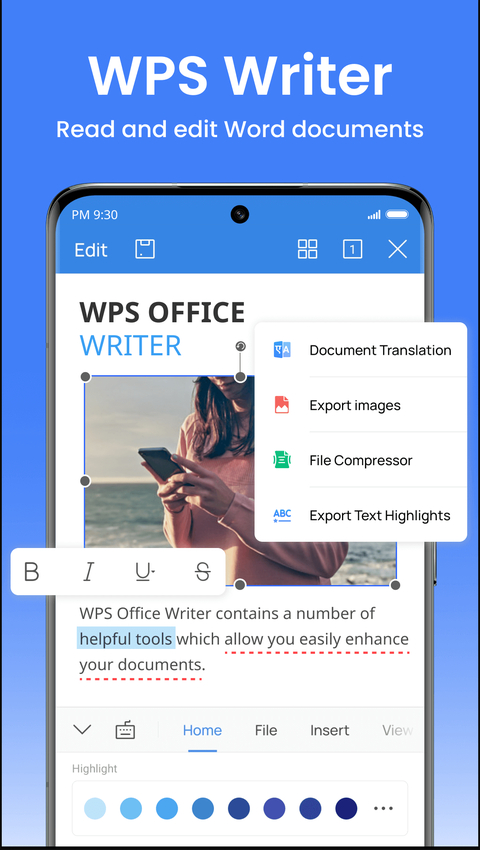
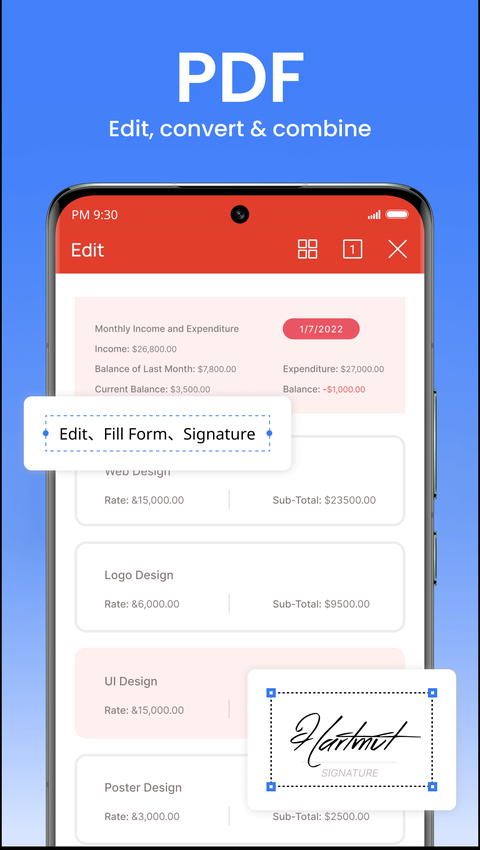
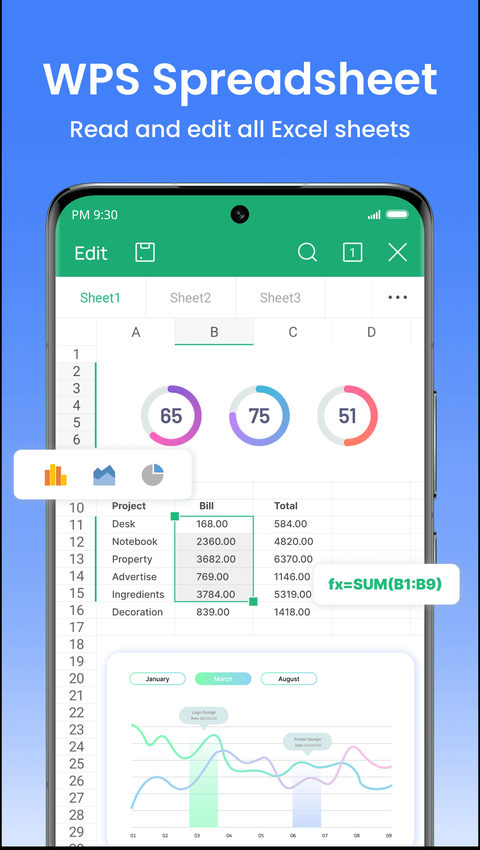
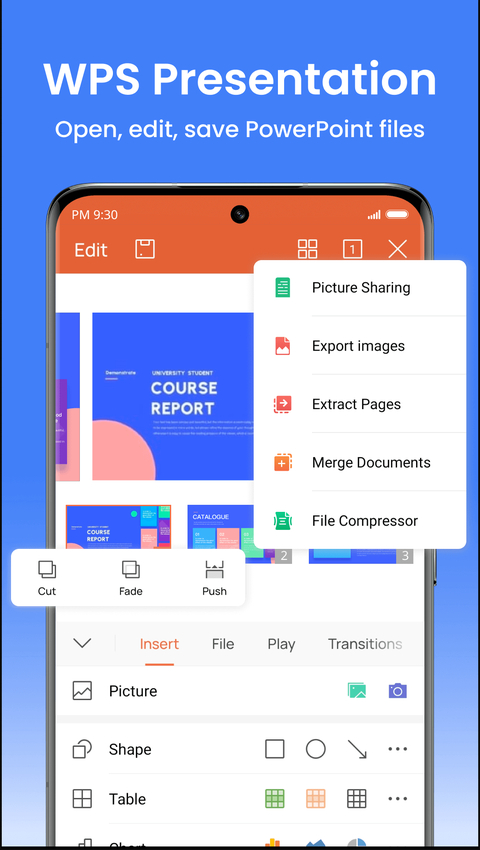
2. 文档编辑、表格创建、演示文稿制作这些常用功能都保留了下来,日常办公够用。
3. 和Microsoft Office等办公软件之间可以互相打开文件,换软件时不用重新转格式。
4. 内置了不少文档、表格和演示文稿模板,挑一个改改就能用,省去从空白页开始的时间。
5. 文档能存到云端做备份,也能分享给别人,换设备登录后接着编辑。
wpsofficelite手机版制作表格的步骤
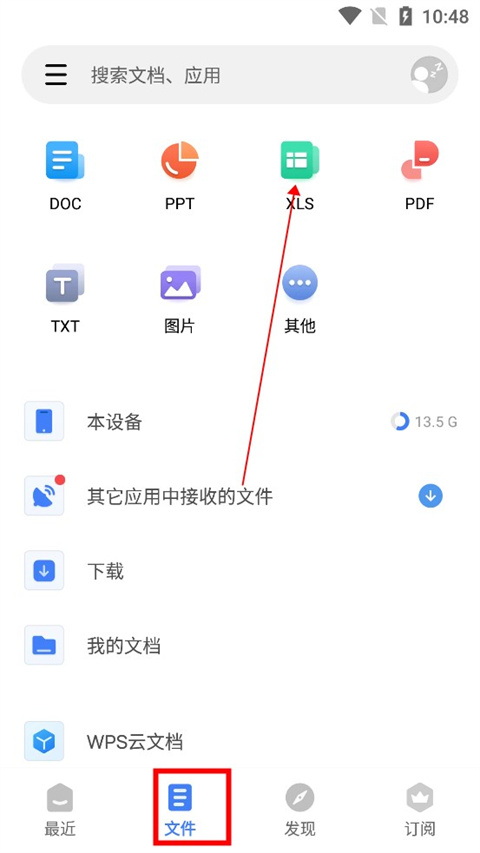
1. 打开WPS Office Lite,在文件板块点“XLS”,手机里存着的表格都会列出来;
2. 切到最近板块,点下方最大的“+”,从新建窗口里选表格;
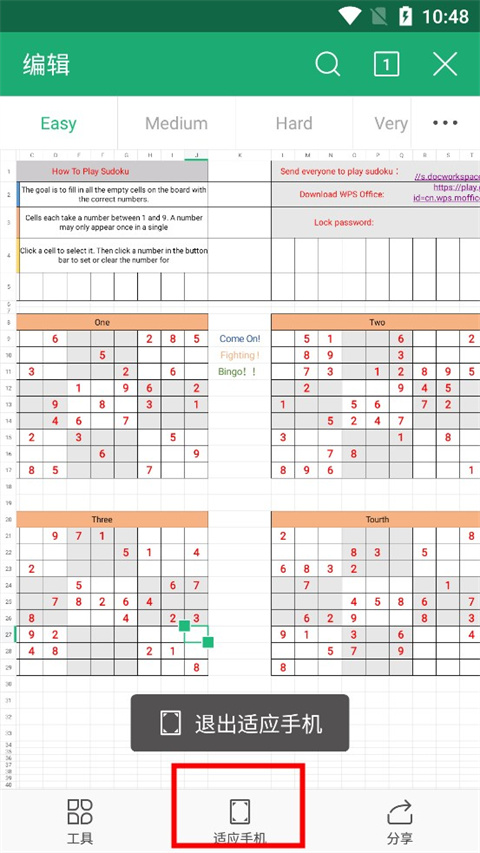
3. 查看表格前先点“适应手机”,屏幕上的内容会跟着调整,上方的easy、medium、hard是页码,可以手动切换;
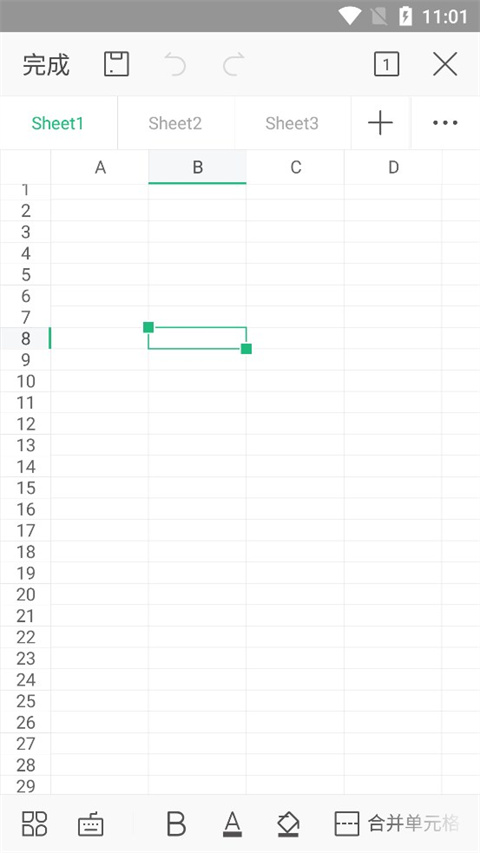
4. 开始填内容,加粗、字体颜色、填充、合并单元格这些基础工具在下方工具栏里,点一下就能用;
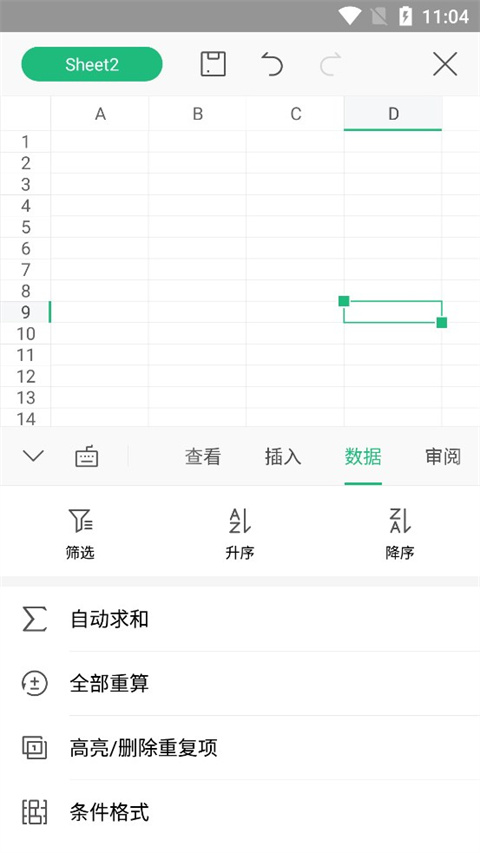
5. 数据工具里常用的是筛选,选中要处理的数据,再点升序或降序,排列结果马上出来;
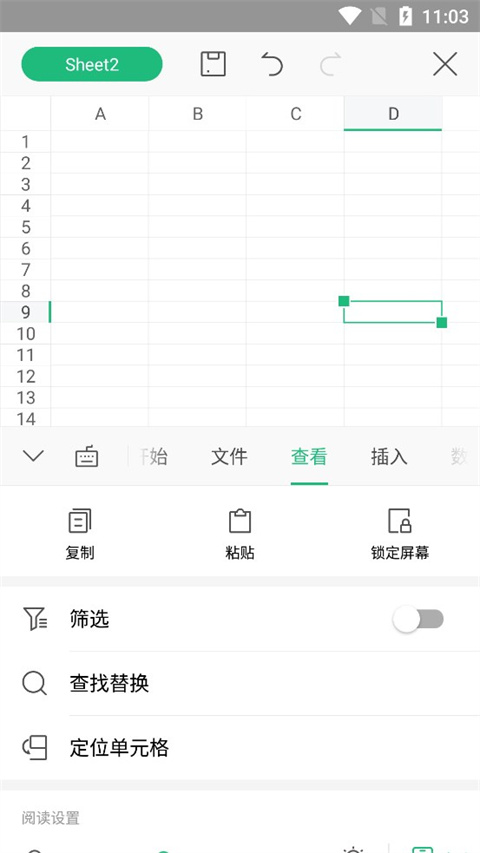
6. 查看菜单下主要用到查找和替换,输入要找的文字或数字,再填上替换内容即可;
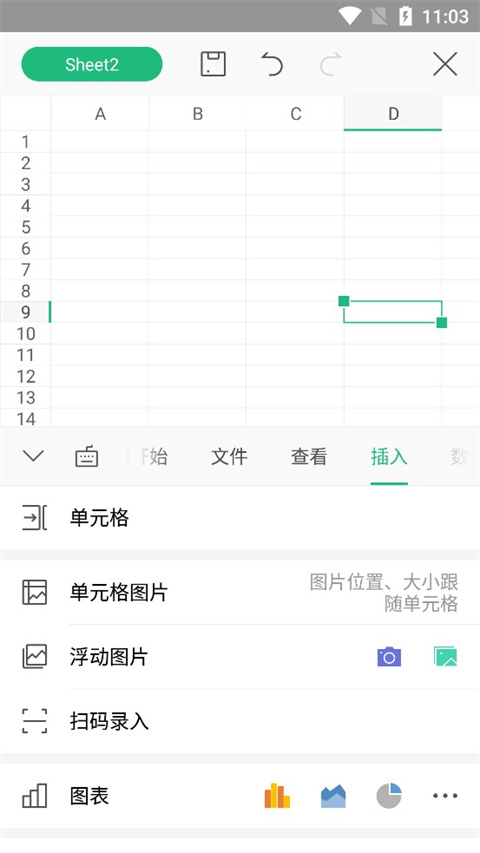
7. 插入功能以图片为主,单元格图片和浮动图片是两种形式,浮动图片对应GIF,单元格图片对应JPG,按需要选;
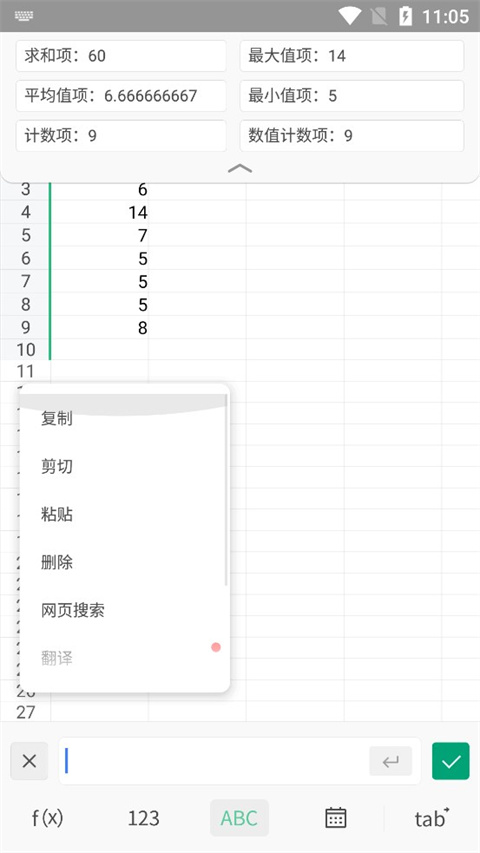
8. 内容填完后选中单元格区域,复制、剪切、显示求和这些操作都能在菜单里找到;
上面就是在WPS Office Lite手机版里做表格的流程,用到的都是基础工具,熟悉之后操作起来很快。
版本更新内容
- 跨端编辑做了调整,引导流程更顺,能接着在WPS Office桌面端打开文档继续改
- 修掉了一些已知问题,运行稳定性有所改善