SHA-256:75f1ce913a072065af17083aa8c8d52d47f46efc06bae7b1896853962fb23fe4
扫描日期:2026-11-17
验证者:VirusTotal查看安全报告 »
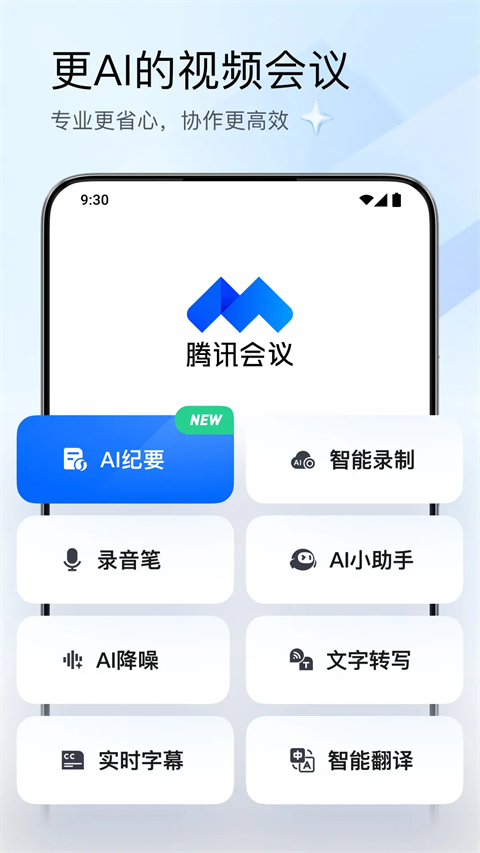
腾讯会议App由腾讯公司推出,用来在线上开展视频会议与协作。手机装好后,既能自己召集一场讨论,也能凭别人发来的通知进入会场,异地之间同样可以面对面交流工作。产品内集成了多人视频通话、屏幕共享、文档协作、虚拟背景、降噪处理等能力,上班族日常碰头、教师线上授课、亲友分隔两地聊天,都能找到对应的用法。进入会场的方式比较灵活,记得会议号就手动敲入,收到邀请链接点开便能跳转,操作步骤不多,新手熟悉起来也快。
安全层面,软件设有会议锁定、水印保护、数据加密等几道关卡,会中交流的内容不容易被外人获取。企业日常办公、学校线上课堂、医院远程问诊等场合均能派上用场,是如今较为常见的视频会议工具。
腾讯会议App改名方法教程
【方式一】
1. 在加入会议的界面里,进会之前就能把名字改好;

【方式二】
2. 会议进行中,点开【成员】列表;

3. 在列表里找到自己,点【修改会中昵称】;

4. 填上新的名字,点【确认】就改好了。

【方式三】
5. 想永久改掉名字,就到【我的】页面点【我的资料】;

6. 在个人资料页里找到【名称】一栏,改完名字点【保存】。

腾讯会议App主持人转让步骤
1. 开会时点【管理成员】,进入成员管理界面;

2. 在列表里找到要接手主持人的那位成员,点开他的详细信息;

3. 把页面往下滑,点【设为主持人】;

4. 弹出确认框后点【确认】,主持人就转过去了。

腾讯会议App共享屏幕操作教程
加入或创建会议:收到邀请的,选择“加入会议”,填入会议号就能进场;打算自己开一场,可点“快速会议”或“预定会议”;

1. 进入会议画面:加入或创建成功后,画面会跳到会议界面。

2. 找到共享屏幕按钮:在底部工具栏里点“共享屏幕”,弹窗提示时允许录屏权限。

3. 停止共享:点一下“停止共享”,屏幕就交还给自己了。

腾讯会议App回放查看方法
1. 进入腾讯会议app后,找到并点击【历史会议】这一项;

2. 在历史会议列表里,找到想回看的那场会议。

3. 点进回放详情页就能播放(前提是发起人开启了回放设置)。

腾讯会议应用功能说明
【操作简单】
- 界面清爽不杂乱,预约、发起、加入会议一键即可完成;
- 在线文档一起编辑,讨论很快就能展开;
- 屏幕实时共享,远程演示也能看得清楚;
- 会管会控功能齐全,主持人能有序安排会议;
【画面清晰】
- 画质清晰,支持视频美颜和背景虚化;
- 环境声、键盘声会被压掉,人声保留得更清楚。
【连接稳定】
- 腾讯云在全球部署网络,多场会议同时开也不容易卡;
- 音视频抗丢包能力强,画面抖动也有应对。
【安全防护】
- 腾讯云安全实验室提供防护支持,会议数据有相应保障。
更新说明
v3.48.0.448版本
腾讯会议在云会议这件事上确实下了功夫,会议协作功能比较丰富,安全方面也有相应保障,从小型讨论到大型会议都能找到合适的用法,想体验的话可以装上试试。
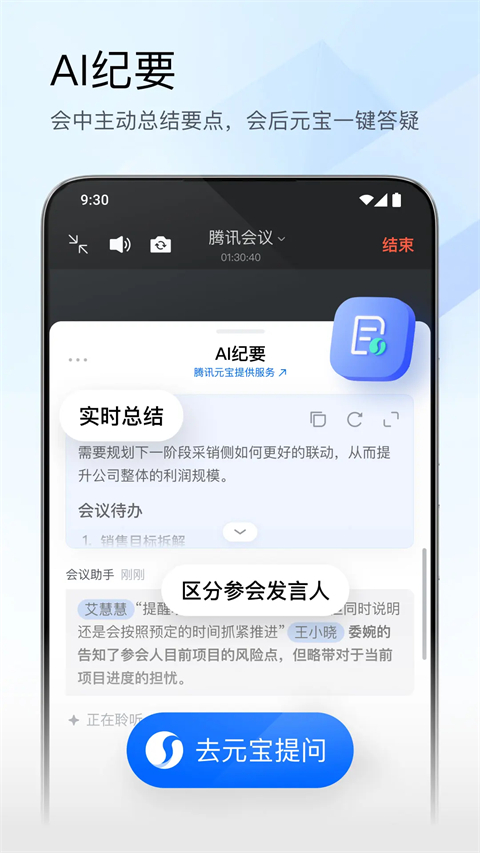
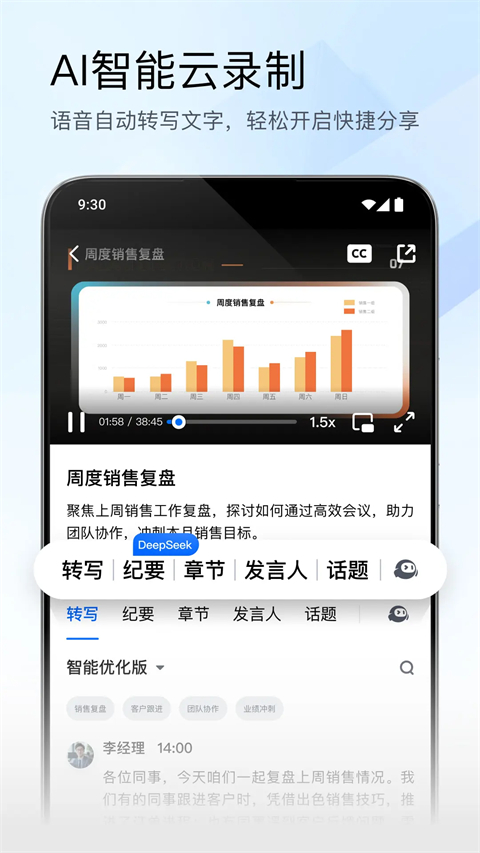
录制纪要加入了图文总结:现在能把会中共享的截图放进纪要里当插图,文字配图片,翻看时更容易明白当时讲的是什么。
美颜功能有调整:可以自己设定美颜效果,画质和特效都能调,视频里的样子更接近本人,开会时画面也显得自然一些。