SHA-256:cf18e59d6bc13a3d20c9c2bcdd6487be5f7de021b8d8a2f0cdf5b22c7790f347
扫描日期:2026-11-18
验证者:VirusTotal查看安全报告 »
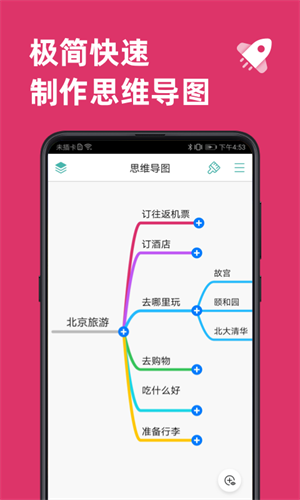
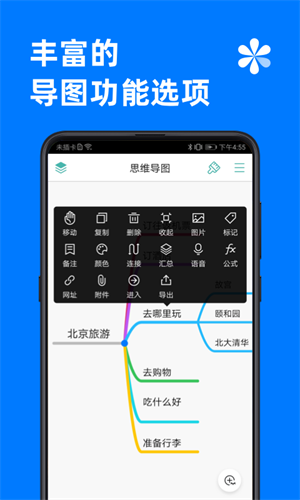
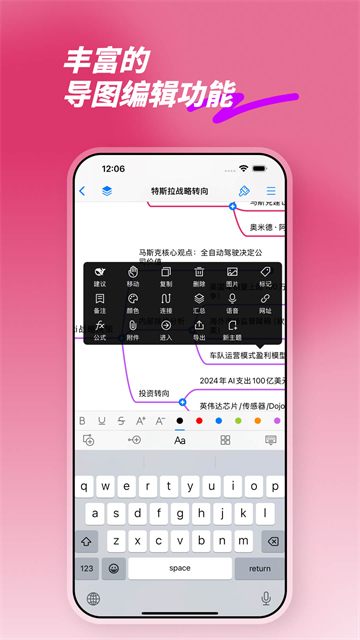
遇到思路比较乱的时候,拿这个工具来记事挺合适。操作上先定一个中心点,然后从它往外一层层铺开分支,规划事情、列条目都可以照这个方式来。需要多一条分支,或者想再往下套一级,点几下就能加上;要是想改动某条分支,按住那段文字别松手,菜单就弹出来,移位置、复制一份、补备注、调颜色、挂链接全在里头。整张图完成后可以另存为快照,图片、PDF、网页、FreeMind 文件都行,选图片的话会自动落到手机相册。日常整理想法、排个方案、临时记点东西,用它来归置都挺方便。
【软件功能】
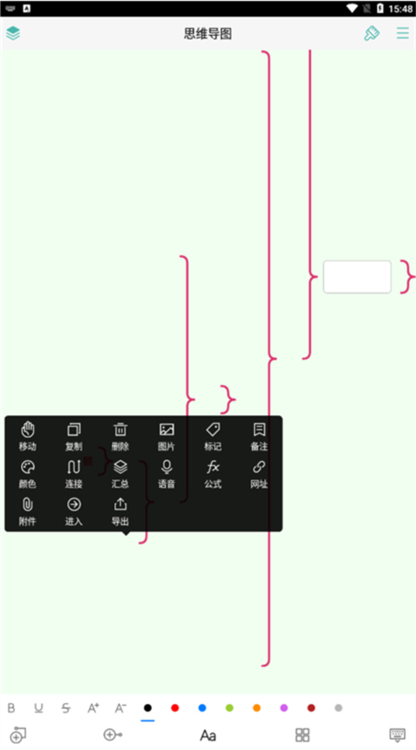
1. 按住分支上的文字不放,就能对这段内容做编辑、复制或者删除。
2. 文字还能加上备注、做个标记、换个颜色,不需要展开时也可以收起来。
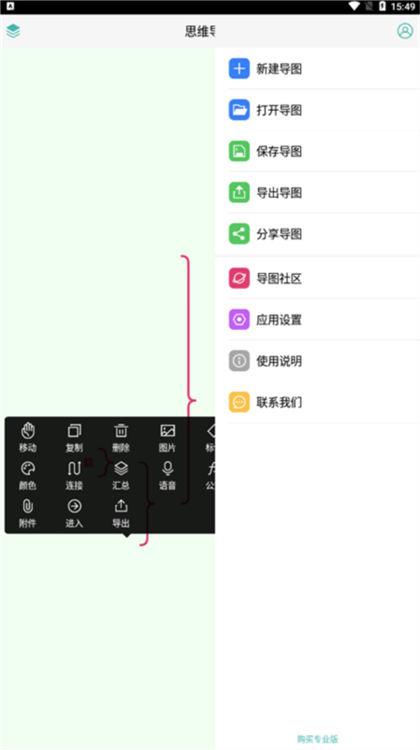
3. 画完的导图可以整体导出,拿到别的平台去分享或上传。
4. 导出前先挑文件格式,需要哪种就选哪种,不用来回折腾。
5. 导出的文件可以改名、删除、挪到别的文件夹,也能另存一份。
【软件特色】
1. 一件事的先后顺序在图上摆得清楚,照着做不容易乱。
2. 记事和规划换了一种方式,不再是密密麻麻的纯文字清单。
3. 内容随自己写,分支直接拖出来,改起来省事。
4. 做好的导图存下来就能导出,放到别的平台上照样能看。
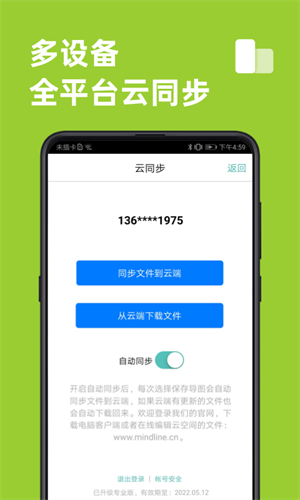
5. 导图可以传到云端存着,要用的时候再取回来。

【软件亮点】
1. 别人分享过来的导图文件,不管什么格式都能打开看内容。
2. 把零散的内容整理成一张图,谁来看都能明白各部分的关联。
3. 导图能存成图片、PDF、HTML 等格式,转给好友很方便。
4. 画的过程中复制、剪切、删除、加备注、做标记都能随手做。
5. 电脑、手机、平板、网页都能登录,几处同时用,数据会自己同步。
6. 导图文件可借助云端备份与同步,多台设备之间能共享同一份内容;
思维导图的使用步骤
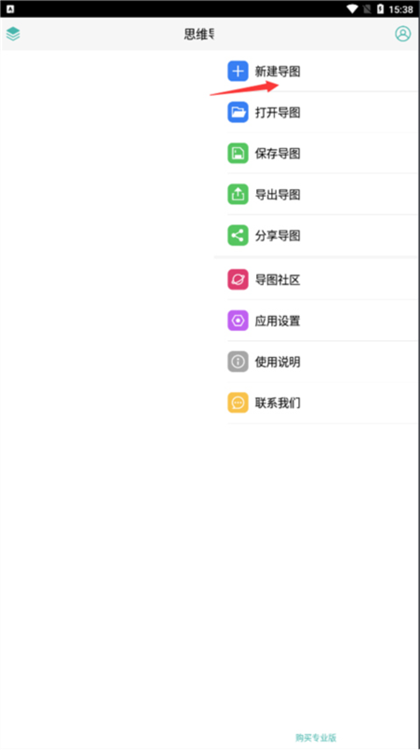
1. 把软件下载安装好并打开,进入主界面后点右上角的按钮,选新建导图
2. 接着界面会弹出提示,让你挑选要建的导图类型
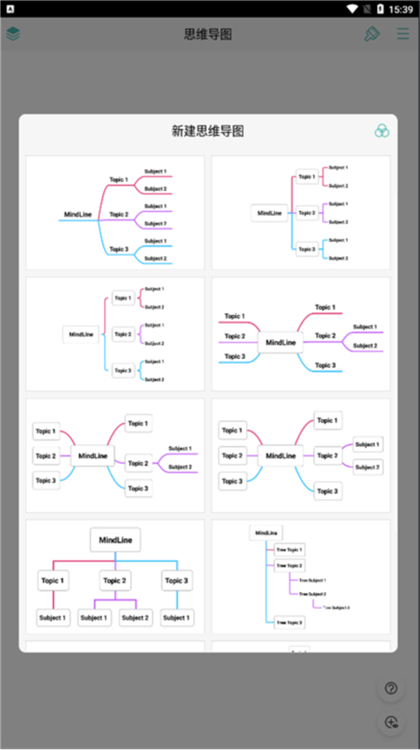
3. 从列表里随便点一种,就能进入内容输入界面开始写
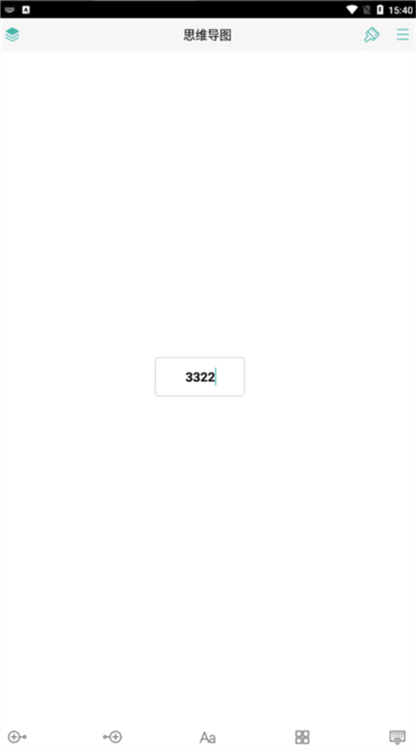
4. 内容写好以后点一下空白处,系统会生成一个框架,再往框架里填对应文字
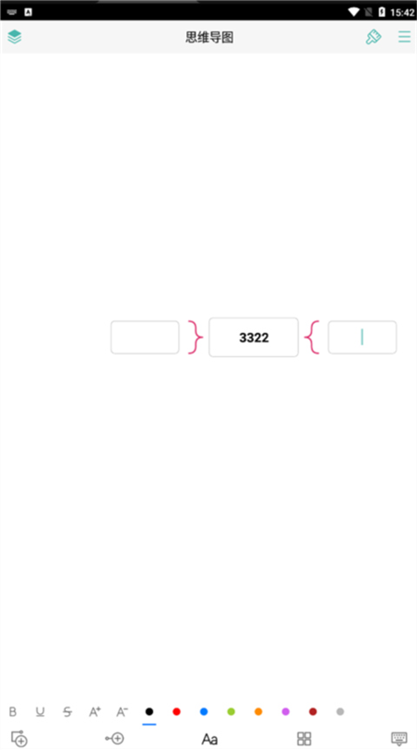
5. 点下方那个图标,可以把上方的括号一点点拉长
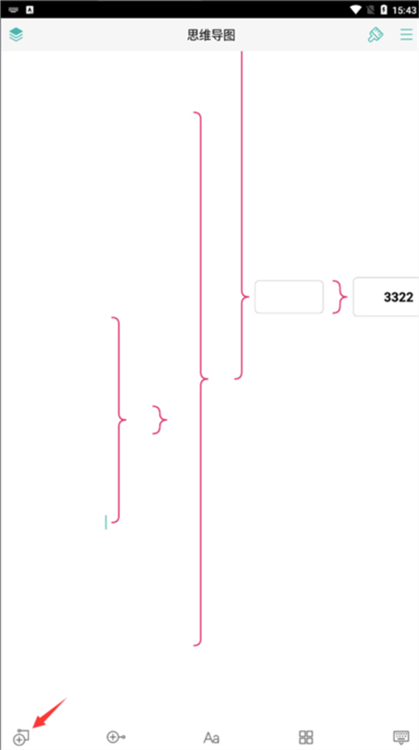
6. 它旁边那个图标点下去,则是新增一条分支
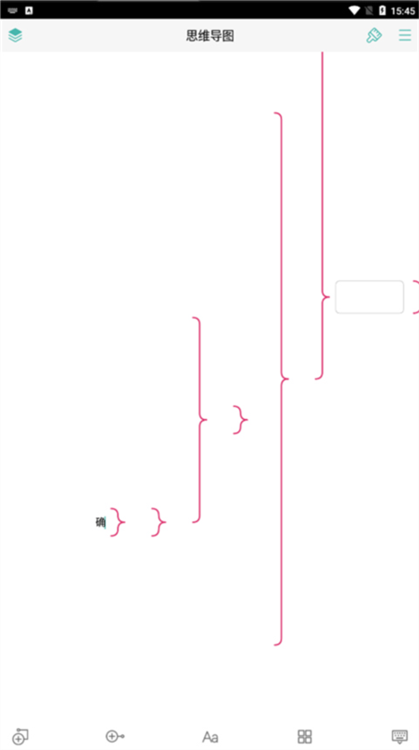
7. 输入的文字颜色也能自己调
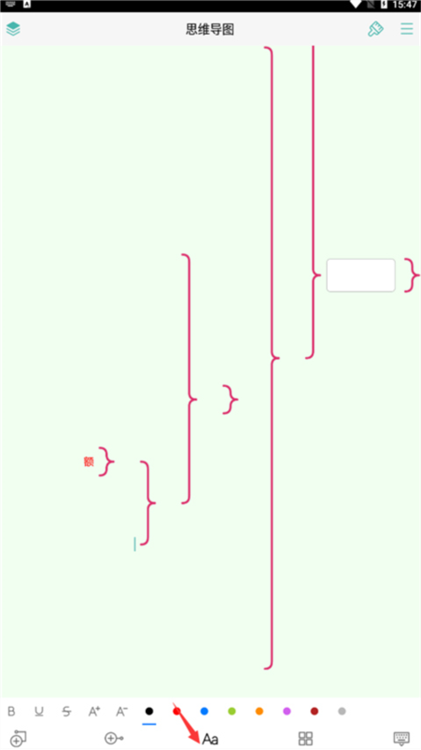
8. 点方块形状的图标,就能在对应的文字框里做相应设置
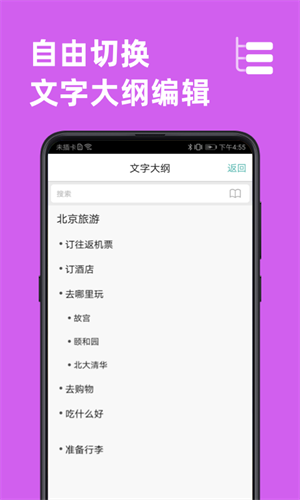
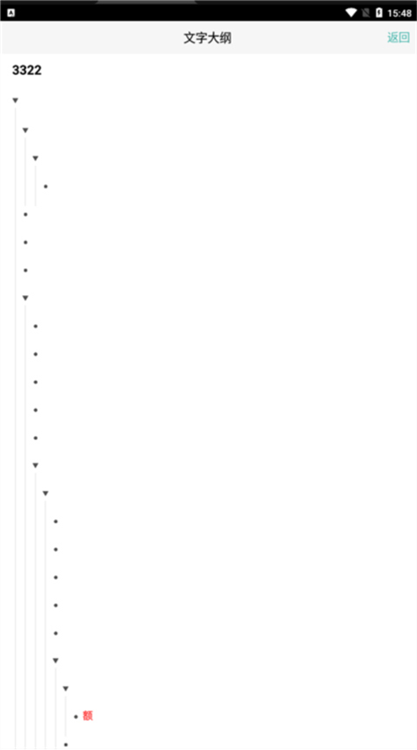
9. 点左上角的图标,可以调出当前导图的文字大纲来看
10. 导图做完后,点右上角图标就能保存或导出这份导图
更新内容说明
v10.1.4:
修复了已知问题,使用体验有所改进。