SHA-256:0592c43408214020e5c488a425dec8ca127509f796a2907e9e4fc0ee03c3d576
扫描日期:2026-11-18
验证者:VirusTotal查看安全报告 »
安卓手机上装了 AIDA64 手机版,等于多了一处查看硬件情况的入口。处理器型号、内存大小、存储余量、显示芯片规格、主板资料和系统版本,点开哪一项都能看到具体数值,记录得相当细。电池还剩多少电、温度多高、眼下连着哪个 Wi-Fi,这些会变的信息也能随手刷新。软件里带了稳定性与压力测试,跑上一遍能看出机器扛不扛得住高负载,当作判断状态的参照。
AIDA64 安卓版打开后栏目分门别类摆好,界面本身就是中文,不必再去调语言。想弄清这台机器用的什么芯片、配置大概处在哪个档位,把相关页面挨个翻过去,心里就有数了。
aida64中文界面设置步骤
1. 应用会按手机所在的国家和地区自动匹配语言,国内打开一般直接就是中文,不需要手动改
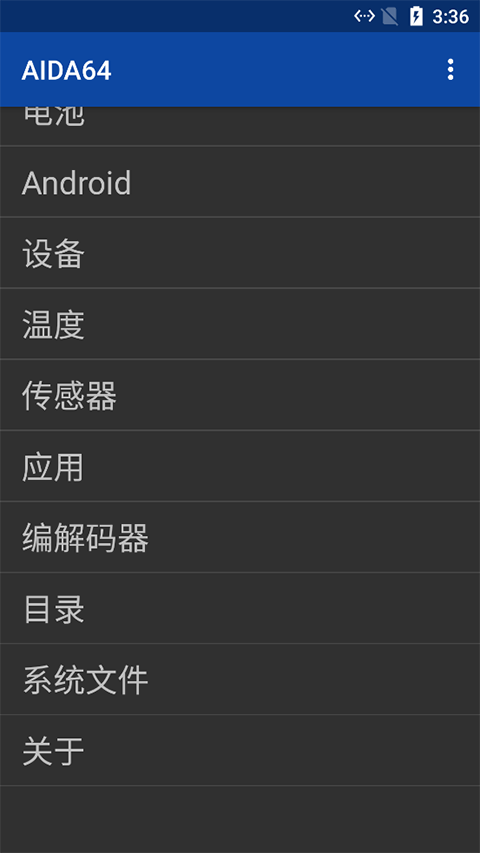
2. 进界面发现是英文或其他语种,就点右上角那个扩展功能按钮,具体位置对照下图绿色箭头
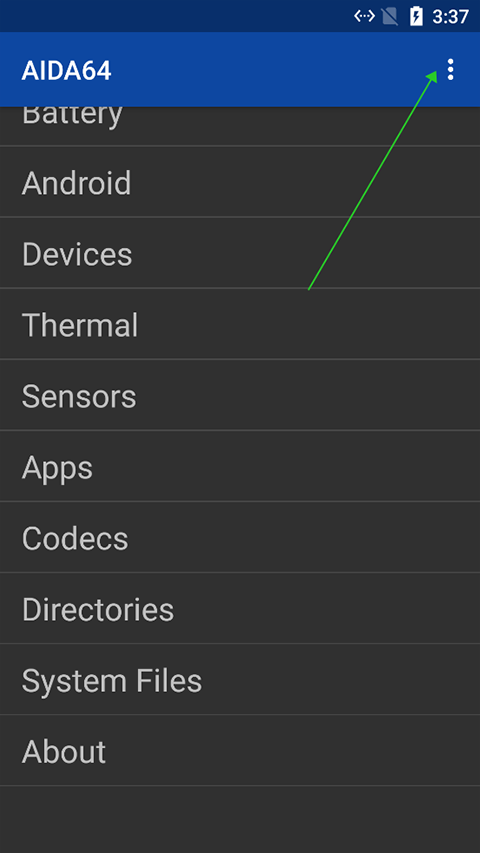
3. 这时会跳出一个选项窗口,点中里面的【settings】就行,把界面语言换成别的语种,设置入口还是这一处
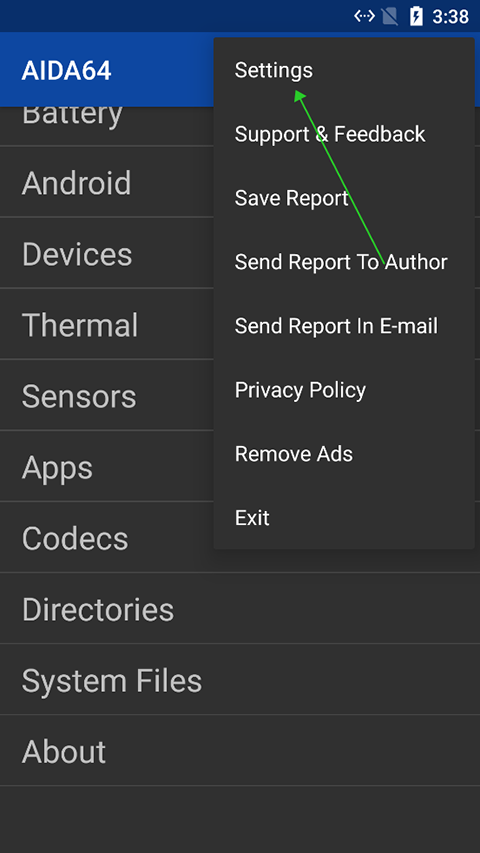
4. 进入设置后点语言这一项
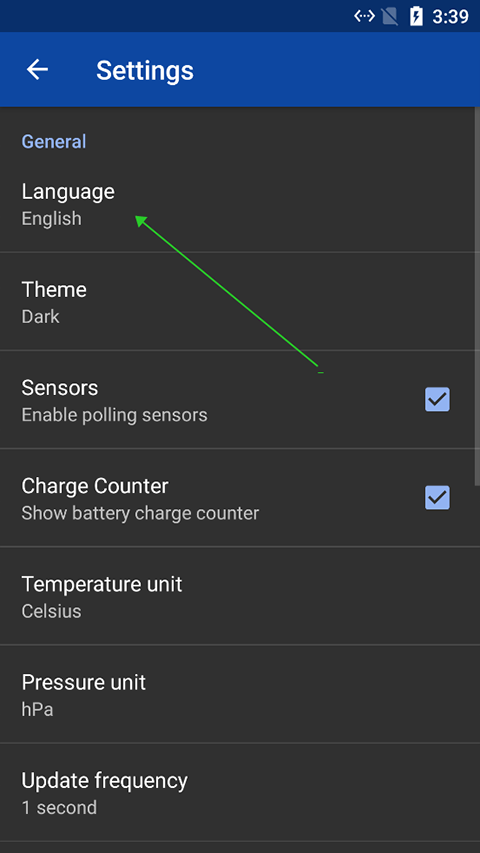
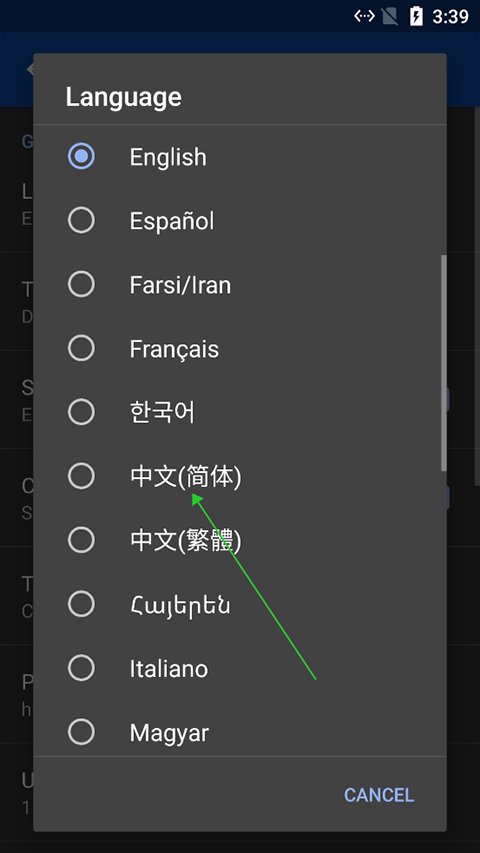
5. 在语言设置面板里把【中文】前面的圆点点上,界面文字马上跟着变
软件特色说明
1. 硬件信息给得细,处理器、内存等部件的规格与性能数据都能逐项查到
2. 稳定性测试可以单独对CPU、内存加压,跑完之后看系统是否扛得住
3. 性能评估会给出一个综合得分,机器各方面处在什么水平一目了然
4. 菜单排布不绕弯,不管懂不懂硬件,找自己关心的那几项都花不了多少时间
5. Windows、Android 与 iOS 三种系统都有对应安装包,手头换了设备照样能接着用,操作方式不用重新熟悉
软件亮点说明
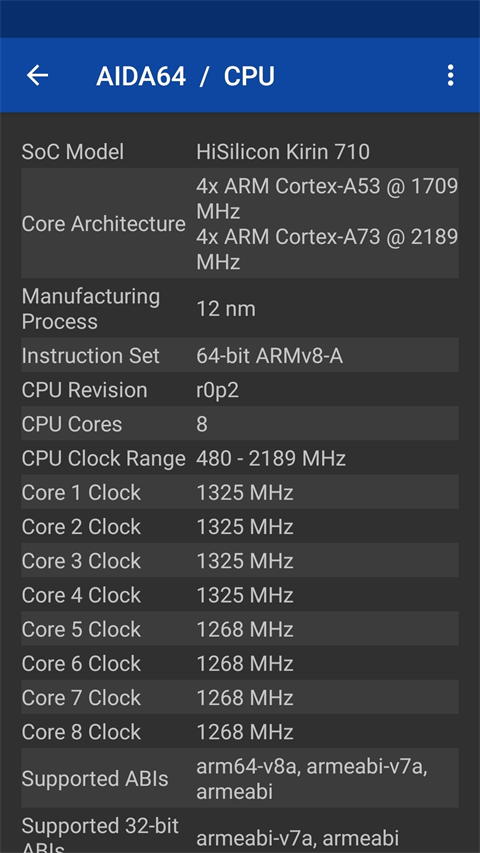
1. CPU检测可实时读取各核心的时钟频率
2. 屏幕多大、像素密度多少、相机什么规格,三项挨着列出来
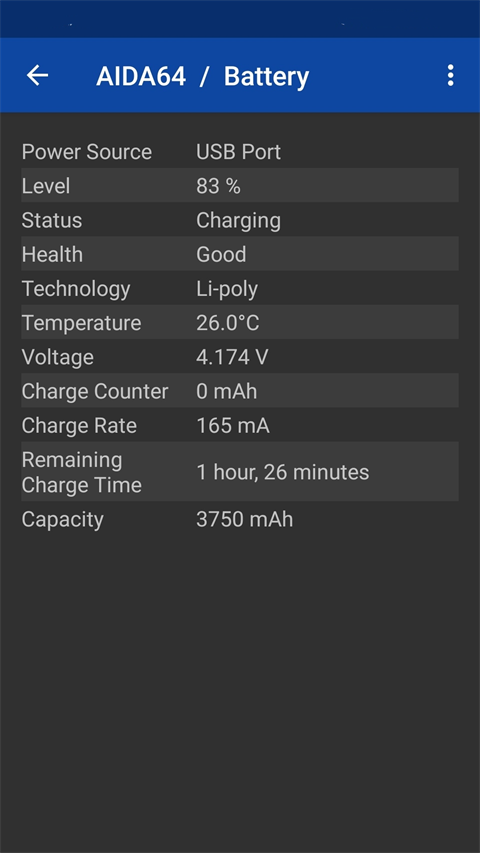
3. 电池电量与温度持续监控
4. 无线局域网与移动数据网络的状态都能查
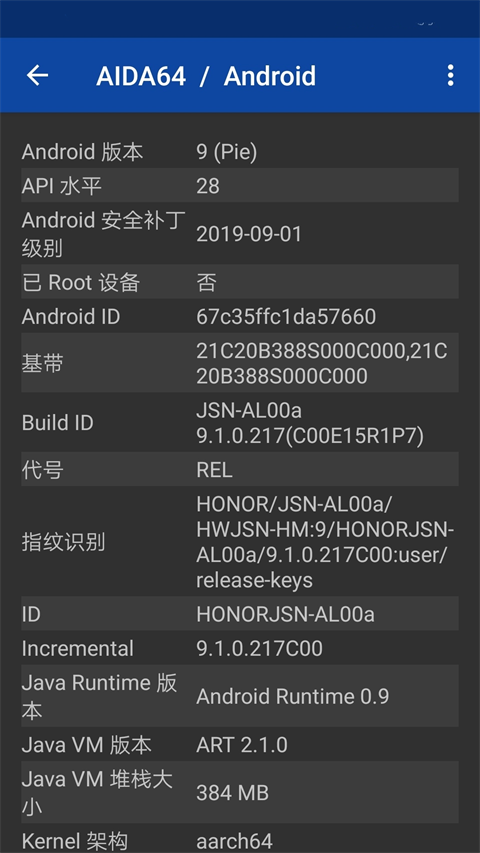
5. 安卓系统版本号与 Dalvik 相关属性,在列表里都能找到对应条目
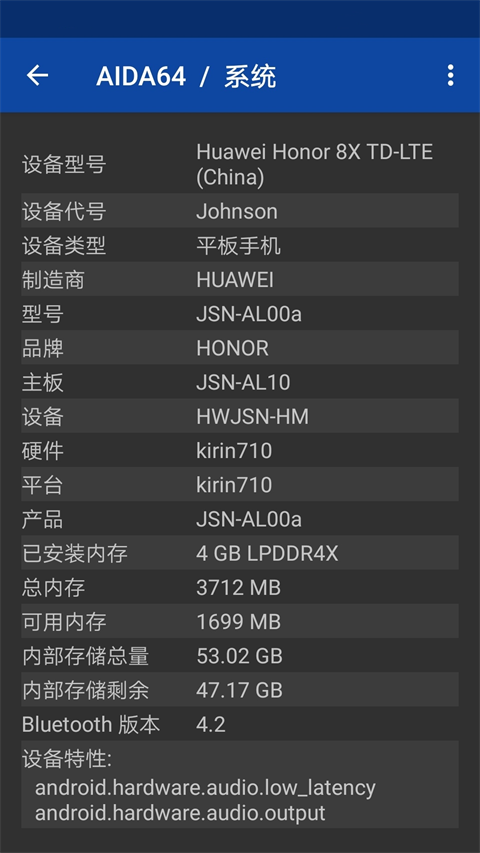
6. 能识别SoC型号和具体设备型号
7. 内存与存储的占用情况实时显示
8. 图形处理器方面能看到 OpenGL ES 的详细资料,显卡实时频率同步显示出来
9. PCI 总线、USB 接口、CUDA 与 OpenCL 相关的硬件,会分门别类归入各自清单,插了哪些设备一目了然
10. 传感器数据支持轮询读取
11. 已安装应用、编解码器与系统目录均可列出
12. 手表端对应的是 Android Wear 组件,装上之后在手表本地即可运行,硬件各项参数照样能逐条查阅
13. 界面文字覆盖二十多种语言,本地化做得比较全
AIDA64手机版CPUQueen测试说明
CPU Queen 测的是处理器猜测分支走向的本事,猜错之后性能被拖慢多少也算进成绩里。
两颗主频一样的处理器放在一起比,流水线更短、预判更准的那颗,在这个项目里拿到的分数会更高。
主频高不代表性能一定强,这项成绩能看出CPU的实际水准,挑处理器的时候不用只盯着频率数字。
这一项主要看CPU做整数运算快不快、多核一起跑时表现如何,内存带宽也算在里面,打分方式是模拟一段数字影像处理过程。
更新说明
- 适配最新推出的联发科芯片平台
- Poco X8 Pro Max 打开传感器那一页时会意外退出,这一情况现已处理完毕