自动连点器
SHA-256:8d0ea6935fe2c2d74683dd5146e1cde2d7f059499fd8e849fb466d097cd81f5f
扫描日期:2026-11-17
验证者:VirusTotal查看安全报告 »
这款手机连点工具不用获取Root权限,就能在屏幕上完成自动点击。它像按键精灵那样提供连点能力,每次点击的间隔和总共点几下都能自己定,手势动作录下来后可以反复调用。挂游戏、节日抢红包、卡点买票、直播间点赞、每天签到这些事,开着它就不用一直盯着手机了。
安装包体积不大,运行起来占用资源少,用起来比较省心。
主要功能说明
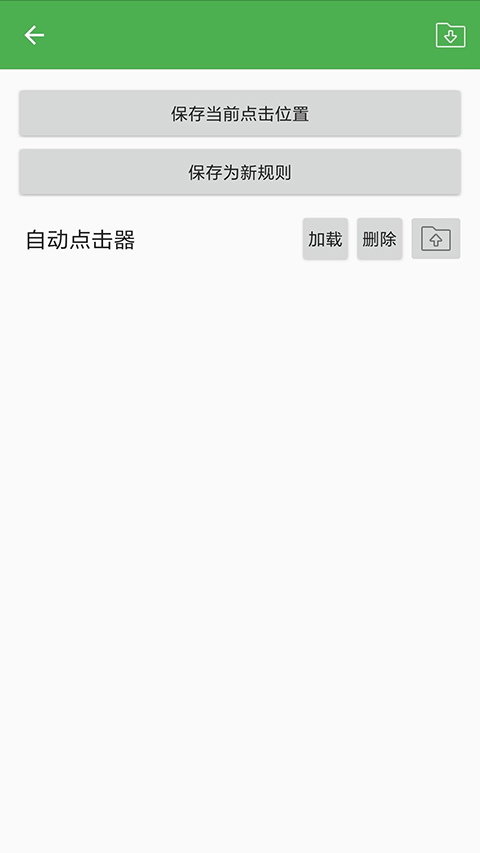
1. 录制好的脚本可以一键导出保存,下次需要时直接拿回来接着用。
2. 抓抓工具能准确抓到屏幕上的坐标点和颜色值,做脚本时定位更省事。
3. 脚本界面可以自己动手调整,排布成顺手的样子,看着也清爽。
4. 内置工具箱里放了一些现成的小工具,装上就能直接拿来用。
5. 点一点功能适合短时间内的快速连续点击,点起来很顺手。
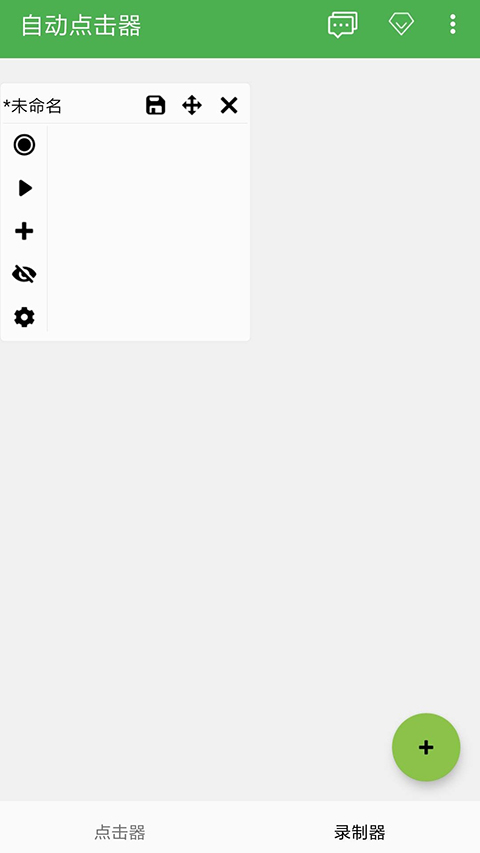
6. 录制功能会把手指在屏幕上的滑动、点按等动作完整记录下来。
自动连点器操作步骤
自动连点器具体怎么操作?
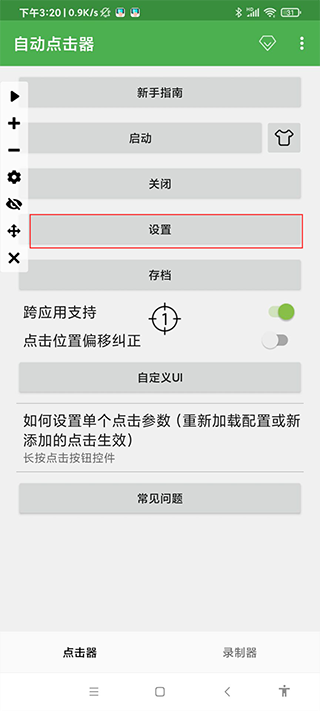
1. 运行从本站下载好的自动连点器免费版App,主界面提供“新手指南”入口,操作步骤都能在那里看到;正式使用前,先点一下“设置辅助功能权限”。
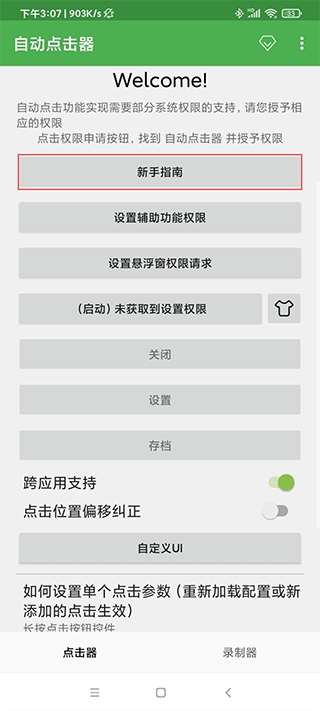
2. 点进“辅助功能权限”,里面有一项“无障碍功能菜单”,默认是关着的,把它打开。
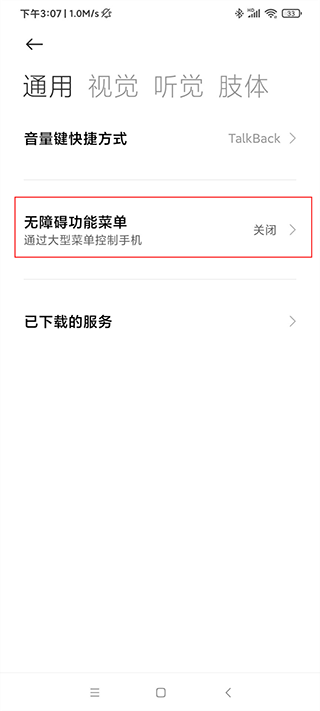
3. 在弹窗里点允许,无障碍功能菜单就开启了。
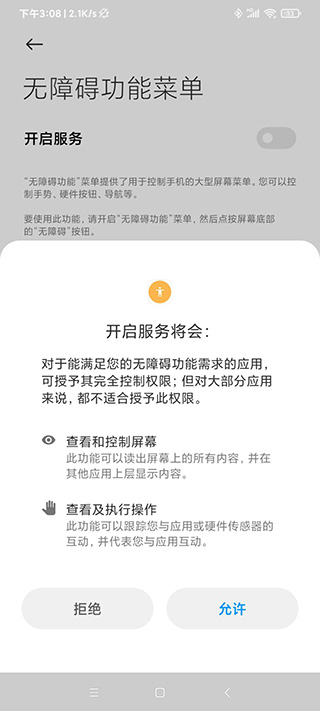
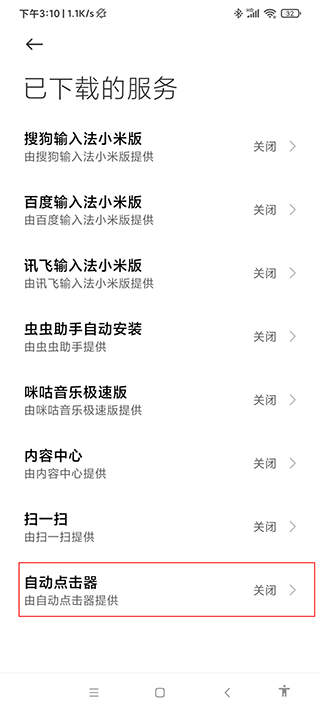
4. 返回上一级,找到“已下载的服务”这一项。
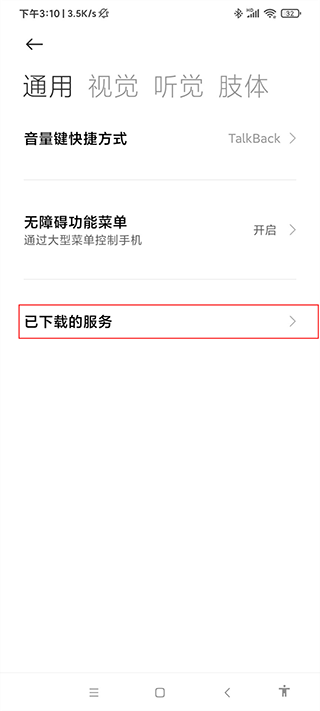
5. 列表里的“自动点击器”同样默认关闭,需要手动打开。
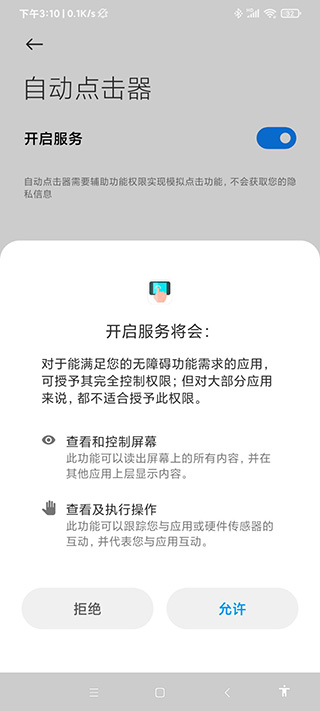
6. 点允许,把这项服务开启。
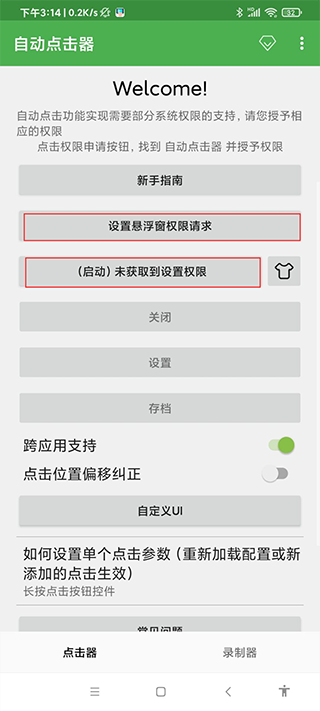
7. 再回到主界面,会发现权限一栏显示未开启,点“设置悬浮窗权限请求”把它打开就完成了;
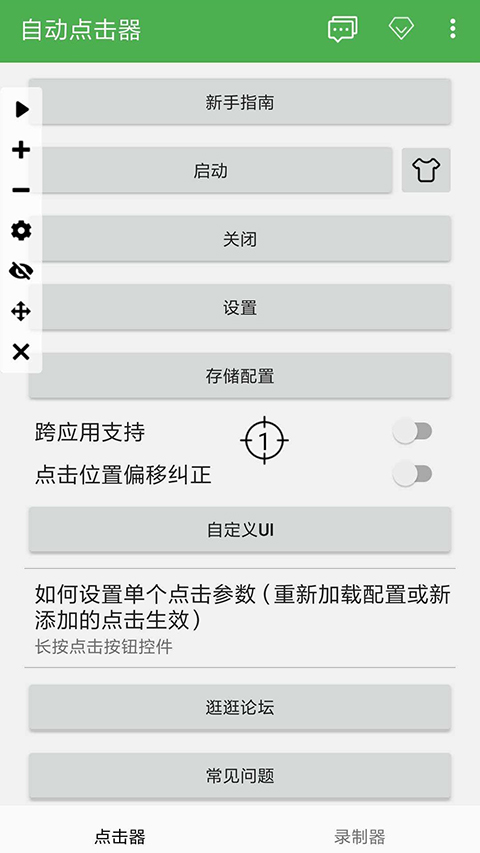
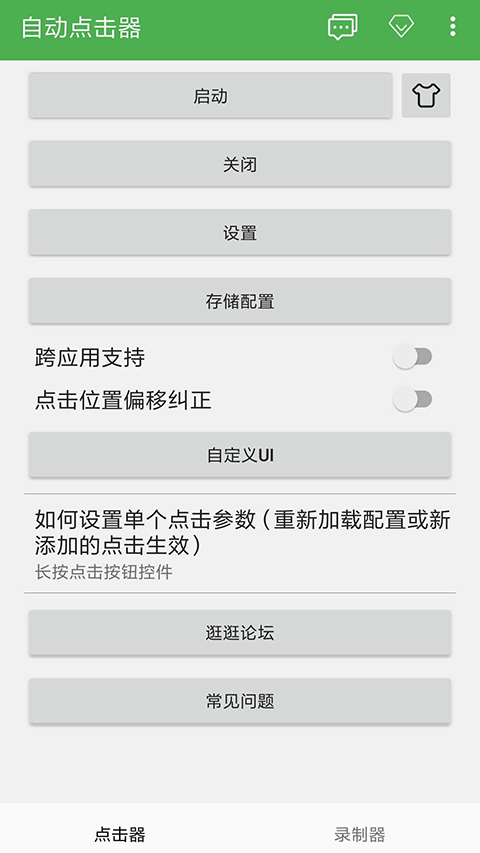
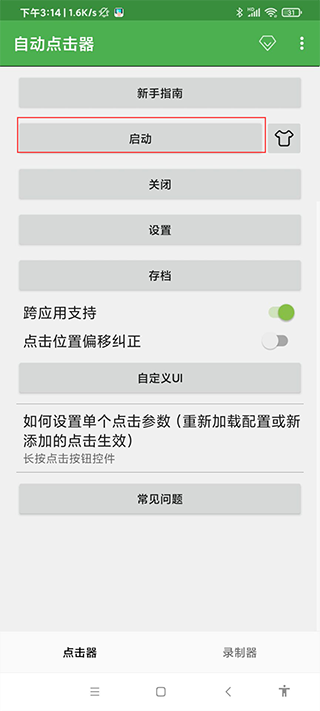
8. 再回到首页,点启动按钮。
9. 此时屏幕侧边会浮出一个操作面板,里面排列着启动与暂停、新增点击任务、新增滑屏任务、删减点击任务、隐藏任务点以及关掉任务栏等按钮,随后进入设置环节。
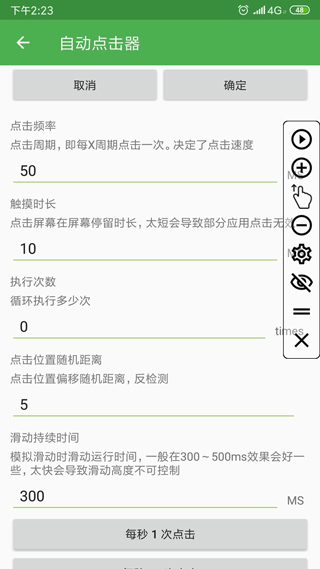
10. 在设置里调整点击属性:频率决定隔多久点一次,时长开到最大更稳妥,执行次数填0才会一直自动点下去。
自动连点器速度怎么调最快
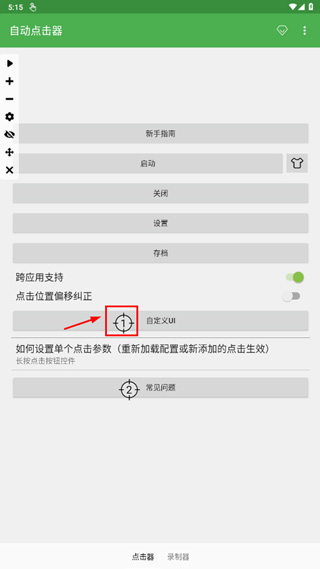
1. 启动自动连点器后,在屏幕中间的位置长按一下。
2. 这时会弹出一个窗口,在里面点选“通用设置”。
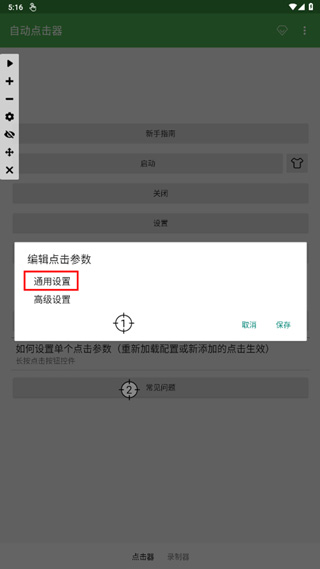
3. 找到延迟位置那一栏,把里面的数字改一下就能调整点击速度:数值调大点击变慢,数值调小点击变快。
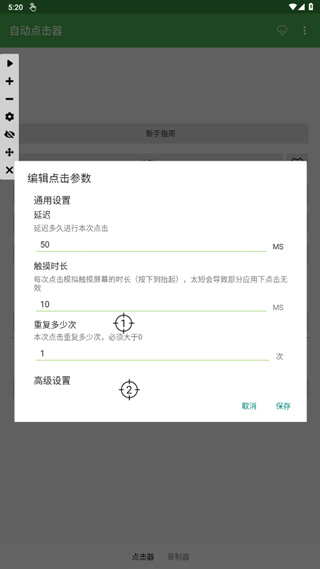
自动连点器App参数说明
1. 点击间隔以毫秒(MS)计算,填1000就是每秒触发一次点击。若填入比1000小的值,例如100ms,相当于1000除以100,一秒内会点10下。
想让速度拉到顶,这里可以设成1ms,理论上每秒能点1000次。不过实际用起来没那么理想,多数应用根本反应不过来这么快的点击。我自己测下来,每秒100次左右已经算很快了。所以你最好拿要点的那个应用试一下,看它最多能跟上多快的节奏。
2. 触摸时长说的是每一次点击在屏幕上停留多久,可以理解成手指从按下去到抬起来的时间,单位同样是毫秒。
这个参数填得越大,按住不放的时间就越久。举例来说,填10000毫秒相当于手指压住屏幕整整10秒。想再延长一些也行,不过每台机器能承受的上限不一样。我拿三星S7 Edge做过实测,最多只能到60000毫秒,也就是60秒封顶。日常操作的话,这个时长通常已经够用了。
另外提醒一句,触摸时长最好设得比点击频率小。
3. 执行次数这一项,放在全局里和放在单个点击点里,作用并不相同。
全局里这个参数默认是0。所有点都点完一遍算一个循环,填1就是循环1次,填10就是循环10次。填0则表示一直循环下去。
单个点击点的执行次数初始为1,表示只点一下。把它改成大于1的数字,例如2,该点会连续执行两次,之后才轮到下一个点击事件。
自动连点器功能亮点
1. 点击间隔时间可以自己设,每个按键要点多少次也能单独定。
2. 省去一遍遍手动点的麻烦,屏幕也不用被反复戳来戳去。
3. 软件跑起来以后按下热键,剩下的点击交给它完成就行。
4. 碰到需要反复点屏幕的情况,都可以让它代劳。
更新说明
v2.0.12版本修复了若干问题。